Tải và cài cTrader IC Markets
Cách tải cTrader IC Markets đúng thứ tự: mở tài khoản chọn nền tảng cTrader, xác nhận CTID, cài bản Desktop hoặc dùng bản Web, và cách gỡ lỗi đăng nhập hay gặp.
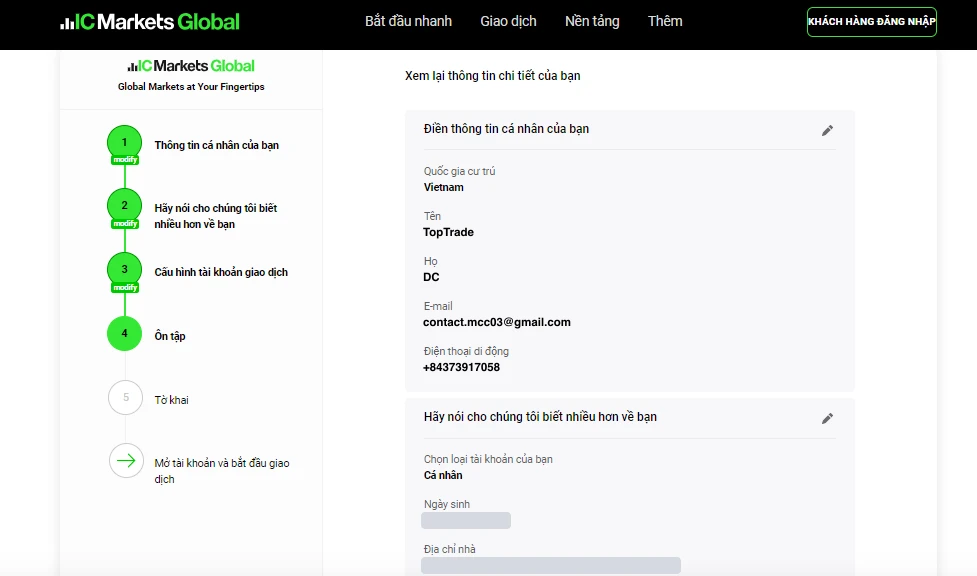
Phần lớn trader forex bắt đầu với MT4 hoặc MT5, nhưng hai cái tên ấy không phải lựa chọn duy nhất. Người cần một màn hình gọn gàng, tốc độ khớp nhanh và bảng độ sâu thị trường (Depth of Market) thường tìm tới cTrader. IC Markets là một trong các sàn cho dùng nền tảng này, vì thế không ít trader Việt vừa đăng ký xong đã đi tìm đường tải cTrader của sàn.
Tuy vậy, có file cài đặt trong máy chưa đủ để giao dịch được. Các phần sau đi qua trọn quy trình: lấy đường tải cTrader ở IC Markets, lập tài khoản đúng nền tảng, kích hoạt CTID, cài bản Desktop hay dùng bản Web, Mobile, và gỡ những lỗi đăng nhập quen thuộc.
cTrader ở IC Markets là gì
Nói đơn giản, đây là ứng dụng cTrader được nối với một tài khoản giao dịch mở tại IC Markets. Bản thân cTrader do Spotware, một công ty công nghệ tài chính, viết ra. Nền tảng có giao diện mới, nhiều công cụ phân tích, nên hợp với người thích quan sát mọi thứ rõ ràng.
Điểm khác cơ bản là cTrader không thuộc họ MetaTrader như MT4 hay MT5 mà đứng thành một hệ riêng. Do đó, trader vào ứng dụng bằng CTID, tức cTrader ID, rồi tùy thiết bị mà chọn bản Desktop cho máy tính, bản Web chạy trong trình duyệt hay bản Mobile cho điện thoại.
Sức hút của cTrader ở IC Markets đến từ khá nhiều tính năng, có thể kể ra như sau:
- màn hình bố trí mới, nhìn dễ theo dõi;
- giá thô (Raw Pricing) được hỗ trợ;
- sàn không chạy mô hình Dealing Desk, nghĩa là không tự đứng làm bên đối ứng cho lệnh của khách;
- Depth of Market, tức bảng khối lượng đang chờ ở từng nấc giá;
- live sentiment, chỉ số cho biết bao nhiêu phần trăm người dùng đang mua hay bán;
- nhiều kiểu lệnh nâng cao;
- đủ cả ba phiên bản Web, Desktop, Mobile;
- cTrader Copy để theo lệnh người khác;
- cTrader Automate để chạy cBot, tức robot giao dịch tự động.
Danh sách trên cho thấy cTrader không đơn thuần là MT4 khoác áo mới. Vì cách vào ứng dụng và cách sắp xếp đều riêng, trader nên nắm chỗ khác biệt trước khi cài.
Khác biệt so với MT4 và MT5
Khác biệt rõ nhất là chuyện đăng nhập. Người quen MetaTrader thường gõ ba thứ: số tài khoản, mật khẩu và tên máy chủ (server). Trong khi đó, cTrader xoay quanh một danh tính duy nhất là CTID.
CTID giống một chiếc chìa khóa chung mở mọi phiên bản cTrader. Khi IC Markets lập xong tài khoản, sàn có thể gửi thư mời trader đặt mật khẩu cho CTID. Kể từ đó, trader chỉ cần email hoặc CTID kèm mật khẩu ấy, không phải nhớ số tài khoản và server như bên MetaTrader.
Ngoài chuyện đăng nhập, bố cục của cTrader cũng khác. Bốn khu Trade, Copy, Automate và Analyze tách bạch, nhờ đó trader chuyển nhanh giữa tự vào lệnh, theo lệnh người khác, chạy robot và xem lại thành tích tài khoản.
Gom lại, cTrader khác MetaTrader ở những điểm sau:
- danh tính đăng nhập là CTID;
- giao diện trẻ hơn bản MT4 cổ điển;
- bảng Depth of Market trực quan;
- tính năng Copy gắn sẵn;
- Automate cùng cBot đi kèm;
- có bản Web, không cần cài;
- phù hợp người coi trọng tốc độ, minh bạch và màn hình sạch.
Từ đó suy ra, đi tìm đường tải cTrader ở IC Markets không chỉ là chuyện cài ứng dụng. Phần cốt lõi nằm ở việc tài khoản được lập trên đúng nền tảng cTrader và CTID đã được kích hoạt trước lần đăng nhập đầu tiên.
Cần tài khoản trước hay không
Điều này tùy vào việc trader định làm gì. Chỉ để ngó qua giao diện thì cài cTrader trước cũng được. Ngược lại, muốn đặt lệnh trên IC Markets, trader nên lập tài khoản cTrader trước để có sẵn mọi thông tin đăng nhập.
Lập tài khoản trước mang lại cho trader đủ sáu thứ sẽ cần ở các bước sau:
- một tài khoản giao dịch chạy trên cTrader tại IC Markets;
- hộp thư nhận lời mời kích hoạt CTID;
- mật khẩu của CTID;
- các thông số của tài khoản giao dịch;
- Client Area, nơi lo chuyện nạp rút và hồ sơ;
- nền tảng đã chọn đúng là cTrader.
Nếu bỏ qua bước này và chỉ cài ứng dụng, trader vẫn mở được cTrader nhưng không có tài khoản IC Markets nào để giao dịch. Chính vì vậy, nhiều người cài xong rồi thắc mắc sao danh sách tài khoản trống trơn, không rõ phải gõ email nào, hoặc chờ mãi chẳng thấy thư CTID.
Lập tài khoản cTrader ở IC Markets
Muốn dùng cTrader ở IC Markets cho trơn tru, trader nên lập tài khoản giao dịch trước và đánh dấu cTrader ngay trên form đăng ký. Việc này đi qua năm bước.
Bước 1: Vào trang đăng ký
Trader mở trang đăng ký bằng nút IC Markets trên trang chủ BackcomHub. Đường dẫn ấy mang sẵn mã IB 91994, nhờ vậy tài khoản thuộc chương trình hoàn phí ngay từ lúc tạo.
Trên trang, trader chọn loại live, tức dùng tiền thật, hoặc demo, tức dùng tiền ảo. Với người lần đầu dùng cTrader, bản demo là chỗ an toàn để làm quen thao tác trước khi bỏ tiền thật vào.
Bước 2: Khai hồ sơ cá nhân
Form yêu cầu những mục căn bản gồm nước đang sống, họ tên, email và điện thoại. Hộp thư khai ở đây nên là hộp thư riêng mà trader mở hằng ngày, bởi lời mời kích hoạt CTID và thông số tài khoản đều có thể gửi tới đó.
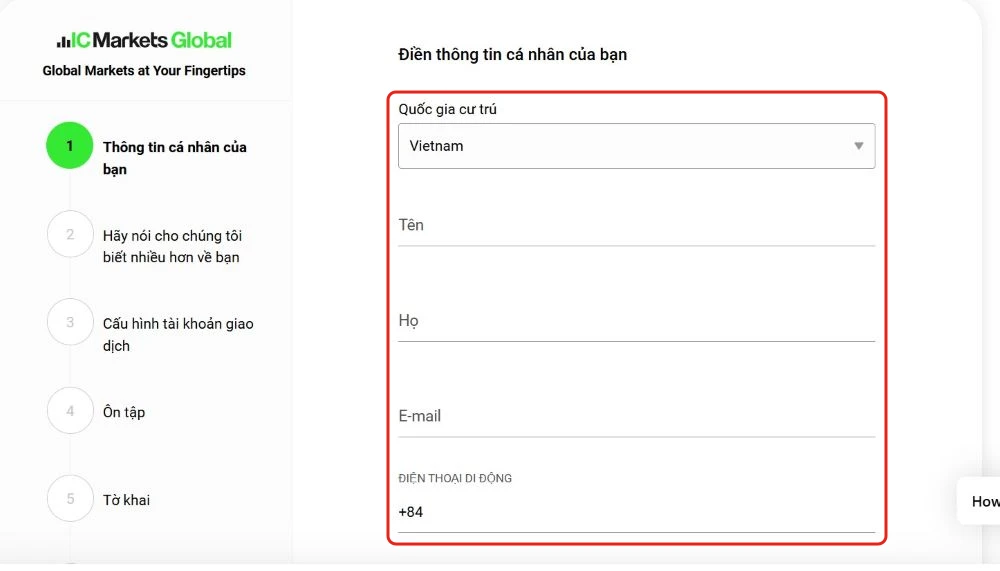
Mọi mục nên khai đúng và khớp giấy tờ tùy thân. Khi tên hay ngày sinh lệch, khâu xác minh hoặc lần rút tiền về sau rất dễ bị kéo dài, thậm chí bị từ chối.
Bước 3: Đánh dấu cTrader
Trong năm bước, đây là chỗ không được làm sai. Ai định giao dịch trên cTrader thì ở mục nền tảng phải chọn cTrader, chứ không phải MetaTrader 4 hay MetaTrader 5.
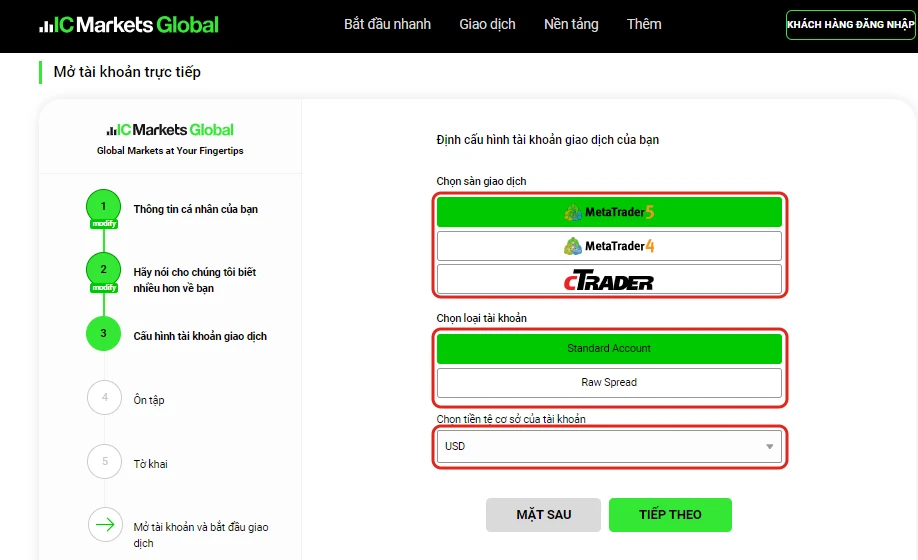
Bước 4: Quyết định loại tài khoản
Chọn xong nền tảng, trader quyết định tiếp loại tài khoản khớp với lối giao dịch đang theo. Màn hình thường đưa ra hai hướng là Raw Spread và Standard, dù tên gọi có thể khác đôi chút theo từng thời điểm.
Với tài khoản lập qua BackcomHub và được sàn gắn đúng IB, khoản backcom tính theo một mức chung cho mọi mã. Số liệu ngày 18/10/2026, trả hằng ngày:
- Raw Spread được hoàn 2 USD mỗi lot;
- Standard được hoàn 4 USD mỗi lot.
Mức hoàn lớn hơn chưa chắc nghĩa là tốn ít hơn, vì phí gốc của hai loại không giống nhau. Bởi vậy, trader nên so chi phí ròng theo cách trình bày ở bài tài khoản Standard hay Raw Spread. BackcomHub là IB của các sàn được liệt kê trên site, trong đó có IC Markets, và nhận hoa hồng IB từ các sàn này; tiền hoàn cho trader được trích từ chính phần hoa hồng đó.
Bước 5: Xác minh hồ sơ
Sau phần khai báo, IC Markets có thể đề nghị chứng minh danh tính lẫn nơi ở. Trader nên chụp giấy tờ sắc nét, giữ nguyên bản không sửa và bảo đảm dữ liệu khớp nhau, rồi tải lên trong Client Area.
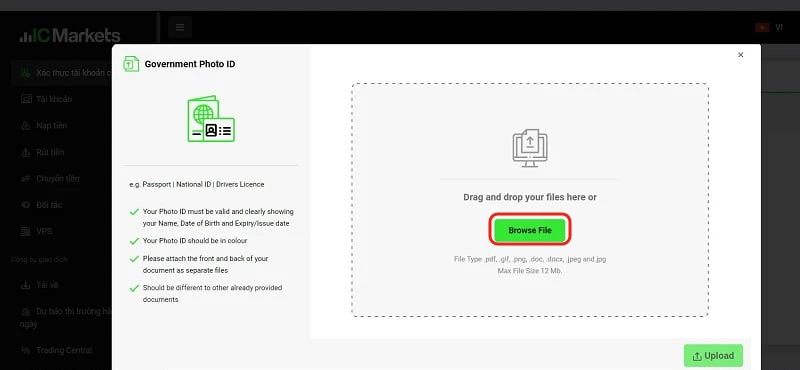
Hồ sơ được duyệt rồi thì chuyện nạp, rút và dùng tài khoản trôi chảy hơn hẳn. Vì thế, trader nên xong khâu này trước lần nạp đầu.
Cài cTrader Desktop lên máy tính
Khi tài khoản đã sẵn, trader có thể đưa cTrader Desktop về máy tính. Phiên bản này hợp với người vào lệnh hằng ngày, cần biểu đồ to và muốn ứng dụng chạy vững hơn trình duyệt. Quá trình gồm sáu bước.
Bước 1: Vào Client Area
Trader đăng nhập Client Area của IC Markets bằng email cùng mật khẩu lúc đăng ký. Mọi tài khoản giao dịch, hồ sơ, giao dịch nạp rút và đường tải ứng dụng đều được gom tại đây. Khi chưa chắc nên vào đường nào, trader dùng website chính thức https://www.icmarkets.com/ hoặc nút IC Markets trên trang chủ BackcomHub.
Bước 2: Tìm khu tải ứng dụng
Vào được rồi, trader tìm tới khu có tên Trading Tools, Downloads, Platforms hay một tên gần giống. Tên khu này có thể đổi mỗi lần sàn làm mới giao diện, song đó vẫn là nơi liệt kê MT4, MT5 cùng cTrader.
Bước 3: Bấm vào cTrader
Giữa các nền tảng, trader bấm vào cTrader và nhìn lại một lượt để khỏi lấy nhầm bản MetaTrader. Máy chạy Windows thì lấy bản Desktop tương ứng. Còn với máy khác, bản Web hoặc Mobile là lựa chọn nên tính tới.
Bước 4: Tải bộ cài
Trader bấm nút tải bộ cài cTrader Desktop. Thường thì file sẽ nằm trong thư mục Downloads, trừ khi trình duyệt được chỉnh lưu ở chỗ khác.
Bước 5: Chạy bộ cài
Tải xong, trader nhấp đúp vào file và đi theo các chỉ dẫn hiện ra. Phần lớn công việc do trình cài tự lo, nên thao tác khá nhẹ nhàng. Khi xong, cTrader sẽ có biểu tượng trên màn hình nền hoặc trong menu ứng dụng.
Bước 6: Khởi động cTrader
Mở cTrader lên, trader sẽ được hỏi email hoặc CTID để đăng nhập. Nếu CTID chưa được kích hoạt, trader cần quay lại hộp thư đăng ký để đặt mật khẩu trước, như mô tả ở phần kế tiếp.
Kích hoạt CTID
Phần này quyết định trader có vào được cTrader hay không. Thiếu bước kích hoạt, ứng dụng vẫn cài trơn tru nhưng màn đăng nhập sẽ không chấp nhận. Quy trình gồm bốn bước.
Bước 1: Xem hộp thư đã đăng ký
Khi sàn lập xong tài khoản, trader mở hộp thư đã khai lúc đăng ký. Thực ra, ngay màn cuối của form, IC Markets đã dặn người dùng xem hòm thư để lấy chi tiết đăng nhập. Trong đó có thể là thư nói về CTID hoặc thư mời đặt mật khẩu.
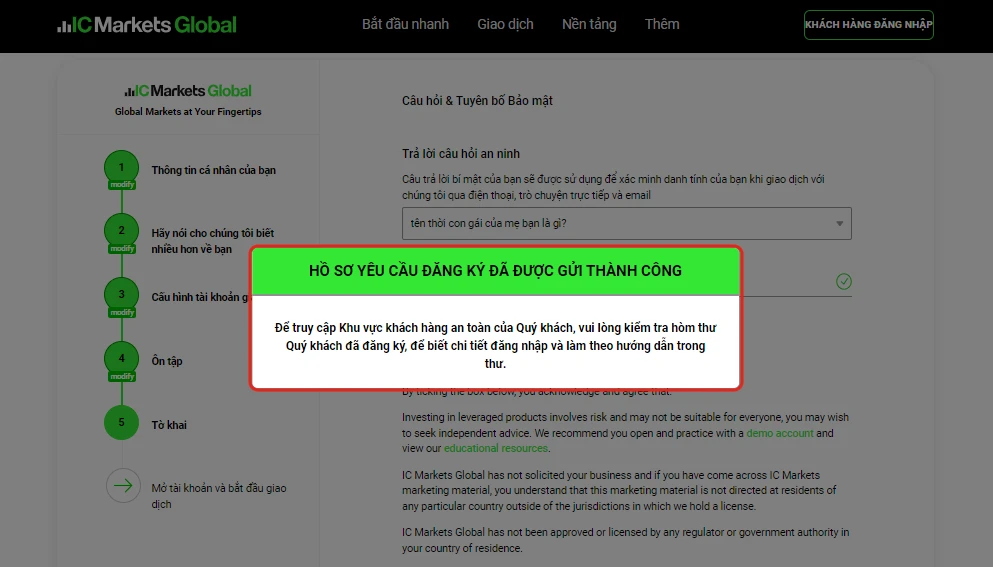
Không thấy thư ở hộp chính, trader nên lục cả mục thư rác (spam), Quảng cáo và Cập nhật. Bộ lọc thư hay đẩy những thư tự động của sàn vào các mục này.
Bước 2: Mở thư kích hoạt
Trong thư, trader tìm đoạn nhắc tới việc kích hoạt CTID hay đặt mật khẩu. Thường có một nút bấm hoặc đường link dẫn tới trang tạo mật khẩu. Dù vậy, chỉ nên bấm khi chắc người gửi đúng là sàn, còn thư lạ hay link mập mờ thì bỏ qua.
Bước 3: Đặt mật khẩu CTID
Trên trang mở ra, trader đặt mật khẩu cho CTID. Mật khẩu này chỉ dùng cho cTrader và có thể không trùng với mật khẩu Client Area.
Một mật khẩu tốt vừa đủ mạnh, vừa dễ nhớ với chủ nhưng khó đoán với người ngoài. Thêm vào đó, không nên tái dùng mật khẩu email hay mật khẩu ngân hàng cho CTID.
Bước 4: Đăng nhập bằng CTID
Đặt xong, trader nhập email hoặc CTID cùng mật khẩu mới vào bất kỳ bản nào trong ba bản Desktop, Web, Mobile. Cả ba cùng nhận một bộ thông tin như vậy.
Nếu vào được mà danh sách không có tài khoản IC Markets nào, trader nên kiểm lại xem tài khoản có thật sự được lập trên cTrader không. Khả năng còn lại là trader đã gõ một email khác với email đăng ký.
Dùng bản Web, khỏi cài
Không muốn cài gì, trader vẫn có thể mở cTrader Web ngay trong trình duyệt. Cách này tiện khi ngồi máy mượn, khi máy không được phép cài thêm, hay khi chỉ cần liếc qua số dư. Bản Web thường chia thành bốn khu:
- Trade, nơi tự vào và quản lý lệnh;
- Copy, nơi chọn chiến lược để theo;
- Automate, nơi chạy robot giao dịch;
- Analyze, nơi xem số liệu và thành tích tài khoản.
Bản Web có lợi thế không phải cài, mở là dùng, giao diện mới và chạy được trên đủ loại thiết bị. Tuy nhiên, người vào lệnh dày mỗi ngày có thể vẫn thấy bản Desktop vững và tiện hơn.
Câu hỏi thường gặp
Có buộc phải lập tài khoản rồi mới cài cTrader?
Không buộc, nếu mục đích chỉ là cài thử để xem giao diện. Còn muốn giao dịch ở IC Markets, trader nên lập tài khoản cTrader trước để có CTID và thông số tài khoản.
CTID là gì?
CTID, viết đầy đủ là cTrader ID, là danh tính đăng nhập chung của nền tảng cTrader. Sau khi tài khoản được lập, trader thường nhận thư để đặt mật khẩu CTID và dùng bộ thông tin này để vào ứng dụng.
Chờ mãi không thấy thư CTID thì sao?
Trước hết, trader lục lại hộp thư chính, thư rác, Quảng cáo và Cập nhật. Nếu vẫn không có, trader soát lại email đã khai lúc đăng ký, hoặc hỏi BackcomHub qua Telegram hay email ghi ở trang chủ để được chỉ cách.
Chọn cTrader, MT4 hay MT5?
Lựa chọn nên dựa trên thói quen của từng người. Ai quen giao diện cũ, chạy nhiều EA viết từ trước và chủ yếu giao dịch forex vẫn có thể ở lại MT4. Người muốn một bản đời mới trong họ MetaTrader thì có MT5. Còn với ai ưa giao diện hiện đại, cần Depth of Market, cTrader Copy và trải nghiệm trực quan, cTrader rất đáng để thử.
Điều cần nhớ
Đường tải cTrader ở IC Markets chỉ là điểm bắt đầu, không phải toàn bộ công việc. Thứ tự đúng là lập tài khoản IC Markets, chọn cTrader làm nền tảng, kích hoạt CTID, rồi mới cài bản Desktop, mở bản Web hoặc đăng nhập trên bản Mobile. Khi cần người chỉ cách lập tài khoản, trader có thể liên hệ BackcomHub qua Telegram hoặc email ghi ở trang chủ.
Nguồn
- IC Markets, website chính thức: https://www.icmarkets.com/
- cTrader (Spotware), website chính thức: https://ctrader.com/
- Bảng hoàn phí BackcomHub, số liệu IC Markets ngày 18/10/2026, lấy từ dctoptrade.vn
- DCtoptrade (ảnh chụp màn hình): https://dctoptrade.vn/