Link tải MT5 IC Markets và cách cài đặt
Tải MetaTrader 5 cho IC Markets từ nguồn chính thức, mở đúng tài khoản MT5 Raw hoặc Standard, cài phần mềm và đăng nhập bằng số tài khoản, mật khẩu, server.
Vừa mở xong tài khoản IC Markets, nhiều trader lập tức đi tìm chỗ tải MetaTrader 5 để giao dịch trên máy tính hoặc điện thoại. Tuy nhiên, phần mềm chỉ là một nửa câu chuyện. Muốn MT5 chạy được với IC Markets, trader còn cần một tài khoản giao dịch được tạo đúng trên nền tảng MetaTrader 5, kèm số tài khoản, mật khẩu và tên server mà sàn cấp.
Các phần sau đi theo đúng thứ tự một người mới sẽ gặp: MT5 là gì và khác MT4 ra sao, vì sao nên có tài khoản trước, cách mở tài khoản MT5 ở IC Markets, cách tải và cài phần mềm, rồi cách đăng nhập. Cuối cùng là những câu hỏi hay gặp khi MT5 không kết nối được.
MT5 ở IC Markets là gì
MetaTrader 5, thường gọi tắt là MT5, là phần mềm giao dịch do MetaQuotes phát triển và được IC Markets cung cấp cho khách hàng. Nói cách khác, khi nhắc tới "MT5 IC Markets", người ta muốn nói phần mềm MT5 đang kết nối với một tài khoản giao dịch mở tại IC Markets. Phần mềm này ra đời sau MT4 và hướng tới trader muốn một nền tảng mới hơn, có nhiều công cụ phân tích hơn và giao dịch được nhiều nhóm sản phẩm hơn.
So với thế hệ trước, MT5 có thêm nhiều thứ đáng kể. Cụ thể, nền tảng hỗ trợ nhiều loại lệnh hơn, có bộ công cụ vẽ và phân tích biểu đồ phong phú, có bảng độ sâu thị trường (Depth of Market, tức bảng cho thấy khối lượng chờ mua và chờ bán ở từng mức giá), có trình kiểm thử chiến lược (Strategy Tester) được cải tiến, và dùng ngôn ngữ lập trình MQL5 để viết robot giao dịch. Trong khi đó, MT4 vẫn được nhiều người giữ lại nhờ độ quen thuộc và kho EA lâu năm.
MT5 khác MT4 ở đâu
Hai nền tảng có tên gần giống nhau nhưng không thay thế được cho nhau, vì vậy trader nên nắm vài điểm khác biệt trước khi tải. MT4 là lựa chọn quen thuộc của dân forex truyền thống, giao diện gọn, dễ làm quen, và cộng đồng đã dùng rất nhiều EA (chương trình tự động vào lệnh) cùng chỉ báo viết cho nó suốt nhiều năm. Ngược lại, MT5 được thiết kế để giao dịch đa sản phẩm tốt hơn và có thêm công cụ.
Có thể gom các khác biệt chính như sau:
| Tiêu chí | MT4 | MT5 |
|---|---|---|
| Thế hệ | Cũ hơn | Mới hơn |
| Ngôn ngữ lập trình EA | MQL4 | MQL5 |
| Độ sâu thị trường (Depth of Market) | Không có | Có |
| Trình kiểm thử chiến lược | Bản cơ bản | Bản cải tiến |
| Định hướng | Forex truyền thống, giao diện quen | Đa sản phẩm, nhiều công cụ hơn |
Ngoài bảng trên, còn một điểm thực tế hay khiến người mới mắc kẹt: tài khoản tạo cho MT4 không đăng nhập được trên MT5, và tài khoản MT5 cũng không vào được MT4. Vì vậy, người đã quen MT4 và đang dùng nhiều EA hay chỉ báo cũ có thể vẫn hợp với MT4. Còn trader muốn một nền tảng mới, nhiều công cụ và tính tới chuyện giao dịch nhiều loại sản phẩm thì MT5 là phương án đáng cân nhắc.
Vì sao nên có tài khoản trước
Xét về kỹ thuật, không có gì ngăn trader tải MT5 trước rồi mới mở tài khoản. Tuy nhiên, phần mềm tải về chỉ là chiếc vỏ, vì để đặt lệnh trên IC Markets thì vẫn phải có một tài khoản MT5 của sàn này để đăng nhập. Thiếu tài khoản, MT5 chỉ hiện biểu đồ và bảng giá mà không giao dịch được với IC Markets.
Đó cũng là lý do nhiều người cài xong phần mềm rồi lúng túng, không biết nhập tài khoản nào, chọn server nào, hay vì sao MT5 báo lỗi. Thêm vào đó, nền tảng phải được chọn đúng ngay khi mở tài khoản. IC Markets cho chọn MetaTrader 4, MetaTrader 5 hoặc cTrader, và một tài khoản đã tạo cho MT4 hay cTrader sẽ không đăng nhập vào MT5 theo cách thông thường. Thứ tự hợp lý vì thế là mở tài khoản MT5 trước, tải phần mềm sau.
Mở tài khoản MT5 tại IC Markets
Việc đầu tiên để dùng MT5 với IC Markets là có một tài khoản giao dịch gắn với nền tảng MetaTrader 5. Quy trình gồm năm bước, trong đó bước chọn nền tảng là bước dễ sai nhất.
Bước 1: vào trang mở tài khoản
Trader mới có thể bấm nút đăng ký IC Markets trên BackcomHub để vào sàn bằng link mang mã đối tác 91994, hoặc tự vào website chính thức của IC Markets. Tại đó, trader chọn mở tài khoản thật (live) hoặc tài khoản thử (demo), tức tài khoản giao dịch bằng tiền ảo. Với người mới làm quen, tài khoản demo là cách an toàn để thử giao diện MT5 và luyện đặt lệnh trước khi nạp tiền thật.
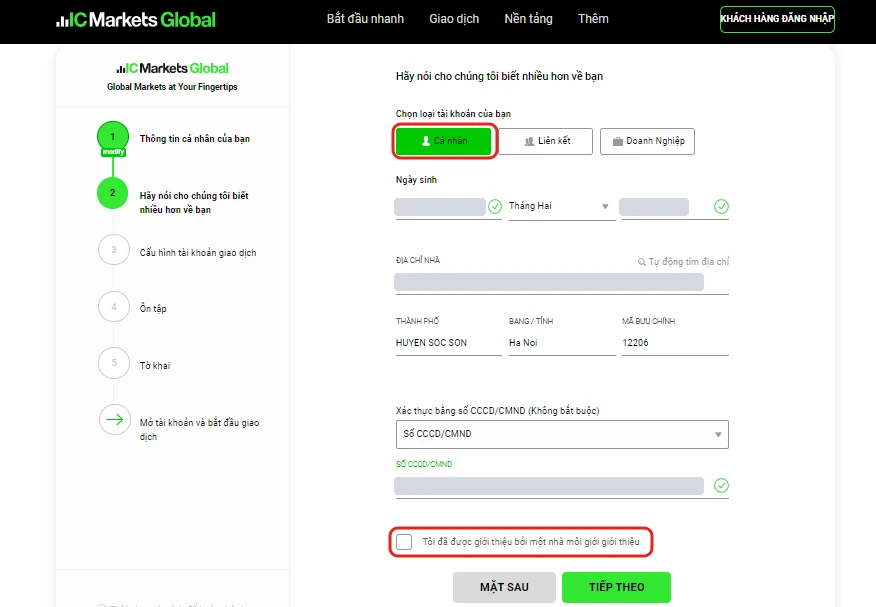
Bước 2: khai thông tin cá nhân
Form đăng ký hỏi những thông tin cơ bản như nước đang sinh sống, họ tên đầy đủ, địa chỉ email và số di động. Trong đó, email nên là hộp thư chính chủ và được dùng thường xuyên, vì IC Markets gửi thông tin tài khoản, yêu cầu xác minh và các thông báo quan trọng về đây.
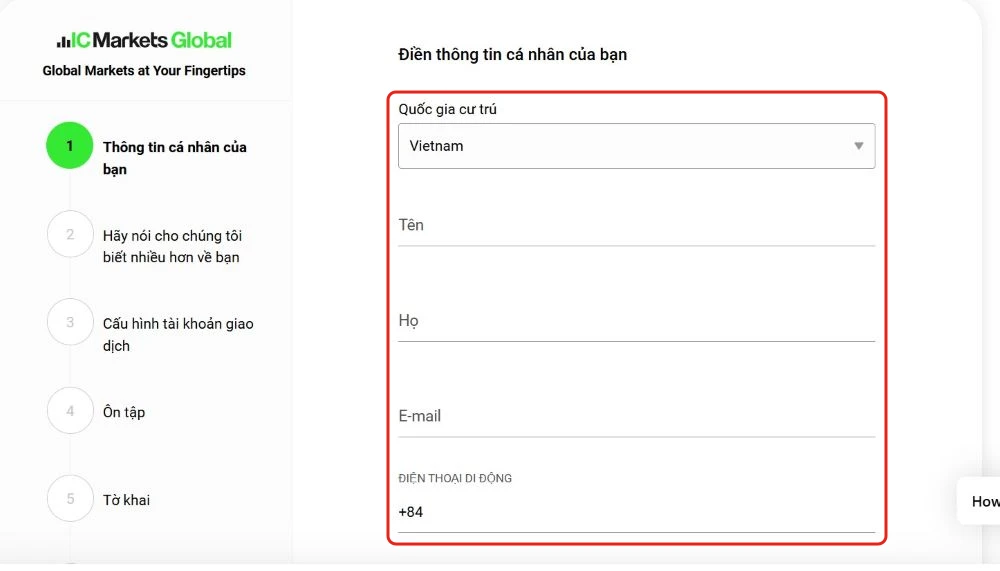
Mọi thông tin nên khớp chính xác với giấy tờ tùy thân. Nhờ đó, trader tránh được trục trặc khi sàn xác minh tài khoản, và cả khi rút tiền về sau.
Bước 3: chọn MetaTrader 5
Ở phần cấu hình tài khoản, ô nền tảng phải được đặt là MetaTrader 5. Chỗ này mang tính quyết định, vì nếu chọn nhầm thì tài khoản tạo ra sẽ không dùng được với phần mềm MT5 tải về. Cụ thể, tài khoản MetaTrader 4 chỉ chạy trên MT4, còn tài khoản cTrader phải vào bằng phần mềm cTrader.
Bước 4: chọn Raw Spread hoặc Standard
Cũng trong phần cấu hình, sau khi chọn MT5, trader chọn loại tài khoản. Hai loại hay gặp là Raw Spread và Standard. Raw Spread thường hợp với người quan tâm tới spread thấp, tức chênh lệch giữa giá mua và giá bán hẹp, và chấp nhận trả thêm commission, tức khoản phí cố định trên mỗi lot. Standard thì gần gũi hơn với người mới, vì phần lớn chi phí đã gói trong spread. Cách so tổng chi phí của hai loại có trong bài tài khoản Standard hay Raw Spread.
Loại tài khoản còn quyết định mức hoàn phí nếu trader mở qua BackcomHub và tài khoản được ghi nhận đúng mạng lưới đối tác. Theo bảng hoàn phí BackcomHub, số liệu ngày 18/10/2026, mức hoàn trả hằng ngày như sau:
| Tài khoản IC Markets | Mức hoàn |
|---|---|
| Raw Spread | 2 USD/lot |
| Standard | 4 USD/lot |
BackcomHub là IB của các sàn có trong bảng hoàn phí, trong đó có IC Markets, và nhận hoa hồng IB từ các sàn này; tiền hoàn trả cho trader được trích từ chính phần hoa hồng đó. Khái niệm hoàn phí được giải thích kỹ hơn ở bài backcom là gì. Người đã có sẵn tài khoản IC Markets mở theo đường khác có thể đọc thêm bài chuyển IB.
Bước 5: xác minh tài khoản
Nộp form xong, sàn có thể đề nghị trader chứng minh danh tính và nơi ở. Ảnh giấy tờ cần sắc nét, khớp với phần đã khai, và không được sửa bất cứ chi tiết nào.
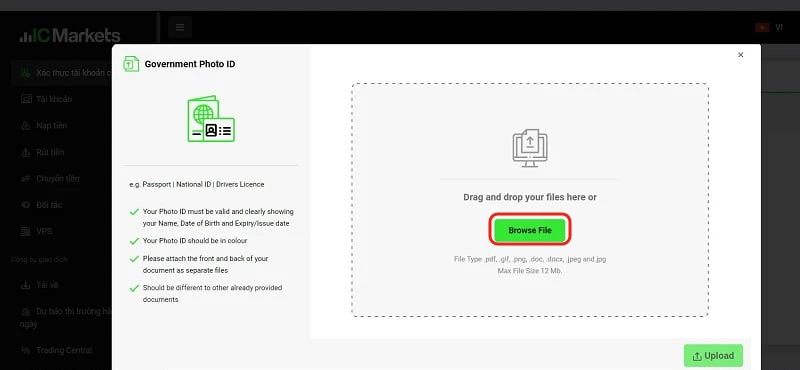
Khi tài khoản đã được xác minh, các thao tác về sau như nạp tiền, rút tiền và dùng tài khoản giao dịch sẽ thuận lợi hơn. Đến đây, trader đã có trong tay thứ quan trọng nhất là một tài khoản MT5, và có thể chuyển sang phần tải phần mềm.
Tải và cài MT5 cho IC Markets
Có tài khoản MT5 rồi, việc còn lại là đưa phần mềm về thiết bị. Nguồn tải nên là khu vực khách hàng hoặc trang MetaTrader 5 trên website chính thức của IC Markets, thay vì các link rút gọn hay file chia sẻ trôi nổi.
Bước 1: vào Client Area
Trader vào khu vực khách hàng (Client Area) của IC Markets, dùng email cùng mật khẩu đã khai lúc mở tài khoản. Mọi việc liên quan tới tài khoản đều được quản lý ở khu vực này, từ hồ sơ cá nhân, danh sách tài khoản giao dịch, nạp rút cho tới phần mềm. Ai chưa rõ nên vào bằng địa chỉ nào thì có thể bắt đầu từ website chính thức của sàn.
Bước 2: mở phần nền tảng
Ở Client Area, trader tìm phần có tên kiểu Platforms, Trading Tools hoặc Downloads. Cách đặt tên có thể khác đi qua mỗi lần sàn đổi giao diện, nhưng phần này thường liệt kê MT4, MT5 và cTrader cạnh nhau.
Bước 3: chọn đúng MetaTrader 5
Danh sách nền tảng hiện cả MT4, MT5 lẫn cTrader, nên trader cần đọc kỹ trước khi bấm tải để tránh lấy nhầm. Nguyên tắc rất đơn giản: tài khoản MT5 thì luôn đăng nhập bằng phần mềm MT5. Ngược lại, đưa số tài khoản MT5 sang MT4 thường chỉ nhận về thông báo lỗi.
Bước 4: lấy bộ cài về máy
Tiếp theo, trader tải bộ cài MT5. Người dùng Windows thường nhận một file đuôi .exe, còn người dùng Mac thì lấy phiên bản cho macOS hoặc đi theo trang hướng dẫn riêng cho máy Mac. Nên lưu file vào chỗ quen thuộc, ví dụ Downloads hay Desktop, để lúc cài khỏi phải lục tìm.
Bước 5: chạy trình cài
Cuối cùng, trader nhấp đúp vào file vừa tải rồi bấm qua từng màn hướng dẫn. Việc cài thường chỉ mất ít phút. Xong xuôi, MetaTrader 5 xuất hiện thành một biểu tượng ngoài màn hình chính hoặc trong mục ứng dụng, sẵn sàng để trader mở ra và kết nối với IC Markets.
Kết nối MT5 với tài khoản IC Markets
Phần mềm đã cài nhưng chưa biết tài khoản nào, nên bước cuối là đăng nhập bằng ba thông tin sàn cấp: số tài khoản, mật khẩu giao dịch và server. Thiếu hoặc sai một trong ba, MT5 sẽ không kết nối được.
Bước 1: mở MetaTrader 5
Trader khởi động MT5 trên máy tính. Lần chạy đầu, phần mềm thường tự bật sẵn vài khung như bảng chọn máy chủ, vài biểu đồ và bảng giá, và trader có thể đóng bớt nếu chưa cần.
Bước 2: mở hộp đăng nhập
Từ menu File ở góc trên, trader bấm Login to Trade Account. Lệnh này dùng cho cả tài khoản thật lẫn tài khoản thử, và nó mở ra hộp đăng nhập gồm ba ô Login, Password và Server.
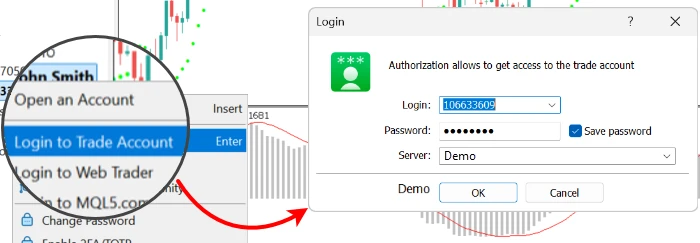
Bước 3: điền số Login
Ô Login cần dãy số tài khoản MT5 do IC Markets cấp. Đây là chỗ nhiều người nhầm nhất, vì thứ cần điền không phải email vào Client Area mà là mã số riêng của tài khoản giao dịch. Dãy số đó có trong thư sàn gửi khi tài khoản được mở, và cũng hiện trong Client Area.
Bước 4: điền Password
Ô Password nhận mật khẩu riêng của tài khoản MT5. Mật khẩu ấy không nhất thiết trùng với mật khẩu vào Client Area, vì vậy gõ nhầm giữa hai loại là nguyên nhân phổ biến khiến phần mềm hiện dòng Invalid Account hoặc đứng ở trạng thái mất kết nối.
Bước 5: kiểm tên server
Server, tức máy chủ chứa tài khoản, quan trọng không kém hai ô trên. Thực tế, kể cả khi Login và Password đều đúng, chọn nhầm máy chủ vẫn khiến trader bị từ chối. Tên máy chủ chính xác được ghi trong thư mở tài khoản và trong Client Area. Điền đủ ba ô xong, trader bấm Login.
Nếu vào được, giá trong bảng Market Watch bắt đầu nhảy, biểu đồ cập nhật liên tục và góc dưới phần mềm hiện trạng thái kết nối. Đó là dấu hiệu MT5 đã nối với tài khoản IC Markets và sẵn sàng giao dịch.
Câu hỏi thường gặp
Tải MT5 cho IC Markets có mất phí không?
Không mất phí. MetaTrader 5 tải về không tốn đồng nào, nhưng muốn đặt lệnh ở IC Markets thì trader vẫn phải có tài khoản MT5 của sàn và điền đủ ba thông tin Login, Password, Server mà sàn gửi.
Danh sách máy chủ không có IC Markets?
Trước hết, trader mở lại thư mở tài khoản hoặc Client Area để chép đúng tên máy chủ. Nếu tra cả hai nơi mà vẫn không ra, nhiều khả năng tài khoản không phải loại MT5, vì vậy cần kiểm lại nền tảng đã chọn lúc mở tài khoản.
Cài xong MT5 có vào lệnh ngay được không?
Chưa, nếu phần mềm chưa nối được với tài khoản MT5 ở IC Markets. Riêng tài khoản live còn hai việc phải xong trước khi giao dịch bằng tiền thật, đó là xác minh hồ sơ và nạp tiền.
Có chạy được trên điện thoại không?
Được. Trader cài app MetaTrader 5 từ kho ứng dụng của Android hoặc iOS (iPhone, iPad), gõ tìm máy chủ IC Markets trong app, rồi điền tài khoản MT5 giống hệt khi làm trên máy tính.
Nên chọn MT4 hay MT5 ở IC Markets?
Câu trả lời tùy thói quen giao dịch. Ai đã quen mắt với MT4, đang chạy nhiều EA hay indicator đời cũ và phần lớn chỉ giao dịch forex thì vẫn có thể ở lại với MT4. Ngược lại, ai cần công cụ phong phú hơn và muốn giao dịch nhiều nhóm sản phẩm thì nên cân nhắc MT5.
Điều cần nhớ
Dùng MT5 với IC Markets đúng cách đi theo một trình tự rõ ràng. Trader mở tài khoản IC Markets và chọn nền tảng MetaTrader 5 ngay từ đầu, tải phần mềm từ nguồn chính thức, rồi đăng nhập bằng số tài khoản, mật khẩu giao dịch và server sàn cấp. Phần lớn lỗi "không đăng nhập được" đến từ việc lệch một trong các khâu đó, chẳng hạn mở nhầm tài khoản MT4 hay chọn sai server. Khi vướng ở bước mở tài khoản, không thấy máy chủ hay không vào được MT5, trader có thể nhắn BackcomHub qua Telegram hoặc email ghi ở trang chủ.
Nguồn
- IC Markets, trang MetaTrader 5 trên website chính thức: https://www.icmarkets.com/global/en/trading-platforms/metatrader-5
- MetaQuotes, website MetaTrader 5: https://www.metatrader5.com/
- Bảng hoàn phí BackcomHub, số liệu IC Markets ngày 18/10/2026, số liệu từ dctoptrade.vn
- DCtoptrade (ảnh chụp màn hình): https://dctoptrade.vn/